
Conseils pour la recherche
Utilisez le Registre canadien d’évaluation d’impact pour trouver des renseignements sur les évaluations effectuées par le gouvernement fédéral. Pour obtenir des renseignements concernant d’anciennes évaluations achevées avant juillet 2012, consultez le site Web de données ouvertes.
Le Registre contient des pages Web dans lesquelles vous pouvez trouver des renseignements concernant un projet, des fichiers liés à l’évaluation ainsi que des observations du public et d’autres organisations. La recherche dans le Registre peut vous aider à trouver ces dossiers.
Recherche de détails sur les :
- évaluations d’impact
- évaluations régionales et stratégiques
- évaluations environnementales
- projets ayant obtenu les permis et autorisations du fédéral.
Les conseils suivants peuvent faciliter votre recherche dans le Registre.
Conseil 1 : Commencez par ce que vous connaissez
Commencez par chercher le nom de l’évaluation ou le numéro de référence du Registre si vous le connaissez. Vous pouvez toujours ajouter plus de détails si vous devez affiner votre recherche. Les résultats contiendront tous les dossiers ayant une ou plusieurs correspondances avec votre terme de recherche.
Si vous cherchez une évaluation dans un lieu particulier, ajoutez ce dernier. Par exemple, terminal portuaire vancouver.
Au moment de décider quels mots chercher, essayez de choisir des mots utilisés par l’Agence, car c’est ainsi que les évaluations ou les documents seront intitulés. Consultez ce glossaire pour obtenir des exemples de mots utilisés dans les évaluations d’impact.
Si des mots sont mal orthographiés, la recherche peut ne pas vous donner des résultats précis. Ne vous souciez pas de la grammaire, des lettres majuscules ou des accents. Assurez-vous d’orthographier correctement les noms des évaluations, des promoteurs ou des documents.
Conseil 2 : Affinez votre recherche
Si vous ne voyez pas ce que vous cherchez dans la première page des résultats, essayez d’ajouter plus de mots à votre terme de recherche ou utilisez les filtres pour affiner vos résultats et chercher à nouveau. Si vous cherchez un document en particulier, trouvez d’abord la page des évaluations, puis cliquez sur « Tous les dossiers ». La recherche dans ces sous-pages ne montre que les documents liés à l’évaluation en question.
Conseil 3 : Utilisez les options de recherche préfiltrées
Dans la page d’accueil du Registre, vous pouvez cliquer sur « Rechercher les évaluations courantes » dans le coin inférieur gauche de l’écran pour voir tous les résultats qui font actuellement l’objet d’une évaluation fédérale menée par l’Agence d’évaluation d’impact. dans le coin inférieur gauche de l’écran pour voir tous les résultats qui font actuellement l’objet d’une évaluation fédérale menée par l’Agence d’évaluation d’impact du Canada (AEIC). Si vous cliquez sur « Rechercher les évaluations sur un territoire domanial », vous verrez les résultats de toutes les évaluations actives menées par d’autres autorités fédérales. L’option « Rechercher le statut des permis par projet » affiche les résultats pour tous les projets ainsi que l’avancement des permis et autorisations fédéraux nécessaires au début de la construction du projet.
Vous pouvez appliquer plus de filtres à n’importe lequel de ces résultats pour affiner votre recherche, par exemple en choisissant un lieu ou une activité spécifique.
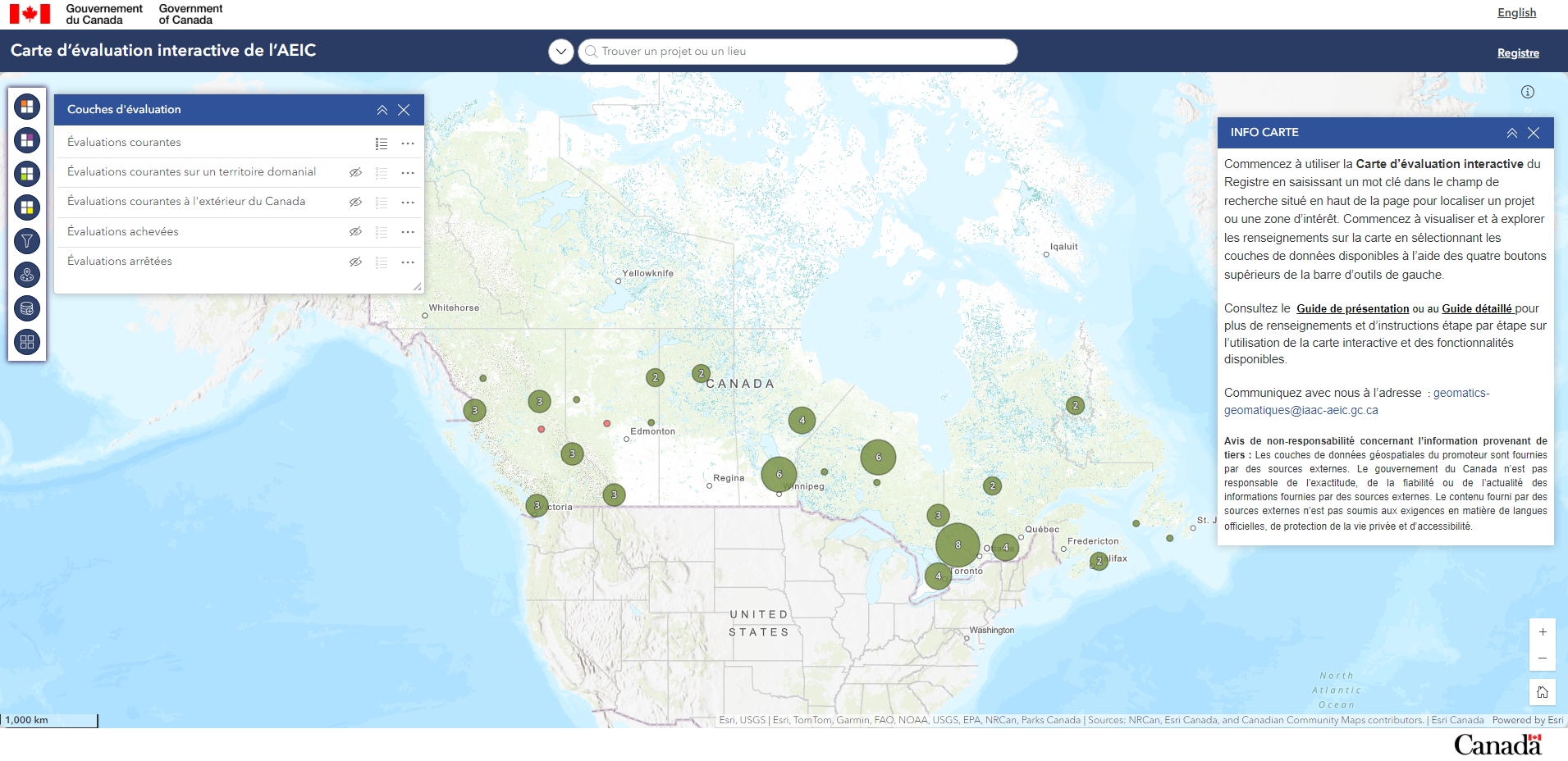
Conseil 4 : Consultez la carte
Une autre option consiste à faire une recherche d’après un lieu géographique particulier. Vous pouvez obtenir un outil de cartographie interactive en sélectionnant Voir la carte à partir de la page d’accueil du Registre.
Conseil 5 : Participez
Depuis la page d’accueil du Registre, vous pouvez cliquer sur « S'impliquer » dans la partie inférieure droite de l’écran. Cette page contient des liens vers des avis contenant des informations sur la façon de participer à une évaluation active. Les avis sont organisés selon l’emplacement de l’évaluation (province, territoire, ou extérieur du Canada). Parmi les différentes façons de participer, mentionnons les périodes de consultation, les journées portes ouvertes et les séances d’information. Vous pouvez également trouver des périodes où les participants peuvent présenter des demandes d’aide financière.
Conseils pour une recherche avancée
Saisie semi-automatique
La fonction de saisie semi-automatique vous aide à effectuer une recherche en proposant de terminer un terme ou une expression au fur et à mesure que vous tapez. Vous serez en mesure de voir une courte liste de « suggestions » qui existent dans le Registre et qui correspondent partiellement à votre recherche.
Vous pouvez utiliser la fonction de saisie semi-automatique afin de trouver une évaluation ou un document si vous n’êtes pas sûr du nom exact de l’évaluation. Commencez par saisir le nom, puis examinez les suggestions. Si aucune des suggestions ne correspond à ce que vous cherchez, essayez une orthographe différente.
Documents
Si vous recherchez des documents liés à une évaluation, accédez à cette page d’évaluation et cliquez sur « Tous les dossiers ». Chaque évaluation comporte sa propre page dans le Registre, ce qui permet de trouver plus facilement les documents et les observations associés à l’évaluation. Si vous cherchez un document précis, cette méthode de recherche est souvent plus facile à utiliser, car elle engendre moins de résultats comparativement à une recherche à l’échelle du Registre.
Tri
Il est possible de trier les résultats par « Meilleure correspondance », « Plus récent » ou « Numéro de référence ».
Les résultats affichés sont triés par « Meilleure correspondance » par défaut, qui permettra de présenter les résultats en fonction de votre terme de recherche et les noms des évaluations ou de leurs numéros de référence, les titres de document ou de leurs numéros de référence ou les auteurs des observations ou de leurs numéros de référence. L’ajout de mots à votre terme de recherche qui sont susceptibles de s’afficher dans ces champs vous aidera à trouver des résultats plus pertinents.
Vous pouvez trier les résultats au moyen de l’onglet « Plus récent » pour trouver de nouveaux documents ou commentaires. Remarque : La date « Présenté » indique le moment auquel un commentaire a été présenté à l’Agence et peut ne pas correspondre à la date à laquelle le document a été téléchargé dans le Registre.
Le tri par « Numéro de référence » peut être utile si vous regardez les dossiers sous une évaluation unique. Les numéros de référence sont attribués dans un ordre séquentiel et les numéros plus élevés correspondent aux dossiers ajoutés le plus récemment au Registre.
Filtres
La partie gauche de la page des résultats de recherche (bas de la page sur l’application mobile) indique les filtres que vous pouvez utiliser sur les résultats. Par exemple, vous pouvez choisir de visualiser uniquement les commentaires, uniquement les documents ou uniquement les évaluations.
Vous pouvez également filtrer par :
- emplacement ;
- statut de l’évaluation (achevée, en cours, arrêtée, suspendue) ;
- nature de l’activité (autoroutes et routes, mines et minéraux, etc.) ;
- catégorie de document (p.ex., communiqués, participation du public, etc.)
Syntaxe
Par défaut, le moteur de recherche procédera à des comparaisons en utilisant tous les mots inclus dans votre terme de recherche. Par exemple, mine d’or cherchera des correspondances qui contiennent or ET mine dans tout ordre, pourvu que les deux s’affichent ensemble.
L’ajout de guillemets (« ») de chaque côté du terme de recherche permettra de chercher la formulation exacte. Cette fonction permet de chercher uniquement des correspondances qui contiennent tous vos mots de recherche dans l’ordre dans lequel vous les avez saisis. Par exemple, une recherche des termes « évaluation régionale » permettra de chercher des correspondances qui ne contiennent que l’expression complète évaluation régionale. Essayez d’ajouter des guillemets à votre terme de recherche si votre première tentative ne permet pas de trouver les résultats auxquels vous vous attendiez.
Utilisez les opérateurs booléens suivants dans votre recherche pour obtenir les résultats que vous cherchez.
- L’opérateur | (trait vertical) permettra de trouver des correspondances qui contiennent l’un ou l’autre des termes, par exemple, vancouver | port affichera tous les résultats associés au terme vancouver ainsi que les résultats associés au terme port. Utilisez l’opérateur| afin de trouver plus de résultats pour votre recherche.
- L’opérateur – (trait d’union) permettra d’exclure les résultats qui contiennent le terme qui le suit. Par exemple, Saint –Laurent (avec un espace avant le tiret) permettra de chercher tous les dossiers contenant Saint et non Laurent, mais Saint–Laurent (sans espace avant le tiret) cherchera toutes les correspondances contenant Saintet Laurent. Utilisez l’opérateur– pour exclure des termes de recherche de vos résultats.
- L’opérateur * (astérisque ou caractère générique) permettra de trouver des résultats qui commencent par les mêmes lettres que votre terme de recherche. Vous pouvez rechercher pour des résultats qui commencent avec un mot ou une expression en ajoutant un astérisque au bout de votre terme de recherche. Le moteur de recherche exclura les résultats contenant un terme partiel (hydro est un terme partiel de hydrocarbures) à moins que vous y ajoutiez l’astérisque.